

この記事の結論: 「自分の資産、今いくらか正確に言える?」そんな問いに即答できるようになる、最強の資産管理アプリを徹底比較。マネーフォワード MEとMoneytree、どっちがあなたに合うかToshiが本音で解説します。
【PR】この記事はプロモーションを含みます。 また、情報収集や構成案の作成にAIを活用していますが、構成・執筆は筆者の体験に基づいています。最新情報は公式サイトをご確認ください。
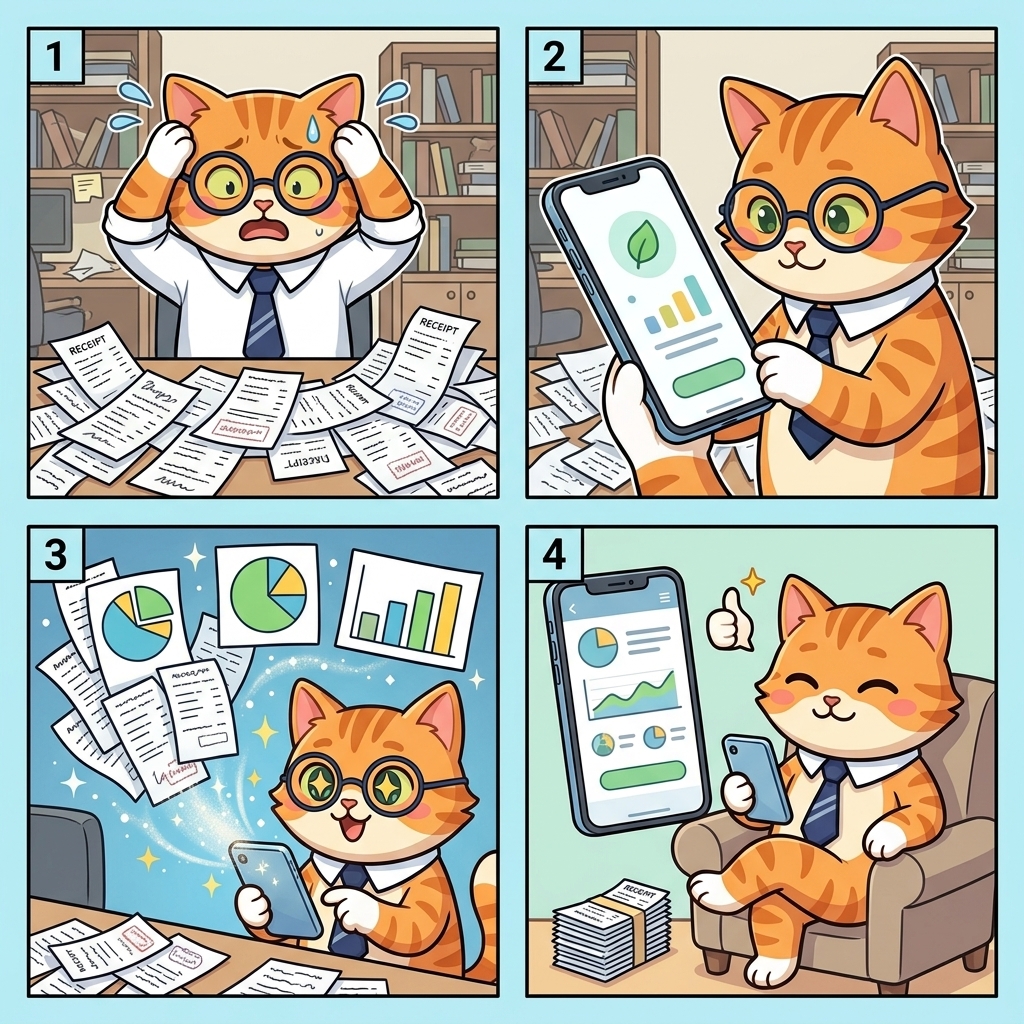
「銀行口座や証券口座がバラバラで、結局いま全部でいくらあるのか分からない……」 「家計簿をつけようとして、レシートが溜まって挫折した経験がある」
正直に言うと、資産形成を成功させるための第一歩は、節約術や銘柄選びではなく、自分の資産の 「見える化」 です。
ぶっちゃけ、私も昔はExcelでちまちま管理していましたが、入力が面倒で3ヶ月も続きませんでした。挙句の果てに、存在を忘れていた銀行口座に5万円入ったまま3年以上放置していたことも……(笑)。

Toshi@賢くお金をふやそう!
30代から資産形成を始めたサラリーマン兼業投資家。実体験に基づき「失敗しない、賢いお金の育て方」を等身大で発信しています。
ぶっちゃけ、どっちを選べばいいの?
資産管理アプリの2大巨頭ですが、用途によって正解はハッキリ分かれます。

マネーフォワード ME のメリット・デメリット
最強の連携数を誇る、家計管理の王道アプリです。マネーフォワード ME はこちら。
✅ メリット
- 銀行・クレカ・証券など2,500以上のサービスと連携可能 (業界最多)
- 収支を自動でカテゴリー分けしてくれるので、家計簿をつける手間がほぼゼロ
- レシート撮影機能の精度が非常に高く、現金派の人でも使いやすい
- 資産の推移を色分けされたグラフで直感的に把握できる
❌ デメリット
- 無料版では連携数が4件までに制限されており、本格活用には有料版(月額500円〜)が必須
- 【裏技】 住信SBIネット銀行の口座を持っているなら、マネーフォワード for 住信SBIネット銀行 を使うことで、無料のまま連携数を 10件 まで増やせます!
- 広告が表示されるため、画面が少し煩雑に感じることがある
Moneytree のメリット・デメリット
「今の資産」を把握することに特化した、究極にシンプルなアプリです。Moneytree はこちら。
✅ メリット
- 無料版でも50件まで連携可能。追加費用なしで主要な口座をすべて網羅できる
- 広告が一切なく、画面が究極に美しく、動作が非常に軽い
- 法人口座やビジネスカードの連携にも強く、個人事業主にも人気
- 一度連携すれば、半永久的にデータを保持してくれる(無料版でも同様)
❌ デメリット
- 家計簿(支出管理)としての機能は最小限。分析機能は有料プランが中心
- 連携できるサービス数(特に地方銀行や証券)はマネーフォワードに一歩譲る
- 無料版はデータのリフレッシュ(更新)が基本「週に1度」に制限される ため、リアルタイムで資産を把握したい人には不向き
正直に言うと、 「本気でお金を貯めたい・家計を変えたい」ならマネーフォワード ME の有料版一択です。 月額500円ほどかかりますが、それによって浮く無駄な出費(忘れていたサブスクや不明な支出)は、間違いなく500円を大きく上回ります。
逆に、 「家計簿は面倒だけど、とりあえず全口座の合計残高だけ見たい。更新はたまにでいい」という方はMoneytree で十分幸せになれます。
ちなみに私は、 住信SBIネット銀行版のマネーフォワード を愛用しています。これなら無料で10件まで連携でき、Moneytreeのような「週1更新」の制約もないので、非常に快適ですよ。
資産管理アプリは「ポケットの中の会計士」
私がよく使う比喩ですが、これらのアプリは「あなた専用の会計士」を24時間365日、ポケットの中に雇っているようなものです。
手書きの家計簿やExcel管理は、いわば「歩いて日本一周」するようなもの。 アプリを使うのは「飛行機で行く」くらい、手間も時間も違います。
「今月、あといくら使えるかな?」と不安になりながら買い物をするのは今日で終わりにしましょう。
【3ステップ】今日から資産を見える化する方法
「設定が大変そう」という思い込みを捨てて、まずはこの手順で始めてみてください。
資産管理アプリの始め方
アプリをインストールする まずはマネーフォワード MEかMoneytreeをダウンロードします。
メインの銀行とカードだけ連携する 最初から全部やろうとしないでください!まずは一番使う銀行とクレジットカードを1つずつ紐付けるだけでOK。
総資産の画面を見てニヤニヤする 全自動で合計金額が出る感動を味わってください。そこからが本当の「賢いお金の管理」のスタートです。
まとめ:「見える」から「変えられる」
自分の資産がいくらあるか分からない状態は、暗闇の中で全力疾走しているようなもの。 見えるようになれば、自ずと「あ、ここが無駄だな」「これなら投資に回せるな」と判断ができるようになります。
正直言って、連携の設定は最初は少し勇気がいりますが(笑)、一度やってしまえば一生モノの「自動家計簿」が手に入ります。
まずは今夜、一番よく使っているメインバンクを連携させて、あなたの資産の「現在地」を確認することから始めてみませんか?
▶︎ マネーフォワード MEで家計を徹底管理する ▶︎ Moneytreeでシンプルに資産を把握する
【免責事項】 本記事の情報は2026年4月時点のものであり、各アプリの仕様や料金プランは変更される場合があります。資産データの連携に関しては各社のセキュリティポリシーを必ずご確認ください。
もっと知りたい方は、 「かしこいお金の育て方 資産管理」 で検索してみてください!
この記事は「サテライト投資・暗号資産」に関連しています
投資を始めたいけど何からすればいいか迷っていませんか?
初心者でも失敗しない「ほったらかし資産形成」の5ステップロードマップを公開中。